Compreender transações
Lê, filtra e revê as transações que aparecem na aplicação WonderMoney.
As transações são o registo do dinheiro a entrar ou sair de uma conta. Usa a lista para rever a atividade importada, identificar itens em falta e manter as categorias atualizadas.
Ciclo de vida da transação
Uma transação percorre um ciclo definido:
- Pendente. O banco comunicou o pagamento, mas ainda não o confirmou. Os pagamentos por cartão costumam começar aqui.
- Confirmado. O banco confirmou a transação. Um pagamento pendente é associado automaticamente à versão confirmada, pelo que os dois não ficam muito tempo separados.
- Expirado. Uma transação pendente que o banco deixa de listar sem a confirmar fica marcada como expirada quando tiver mais de 7 dias e é removida da lista. Isto evita que registos pendentes antigos fiquem na lista.
O saldo disponível é o saldo atual líquido da atividade pendente, pelo que o dinheiro ainda pendente está refletido no que vês.
Registo de auditoria
Cada alteração a uma transação, incluindo o tratamento de duplicados e as mudanças de estado, fica registada no registo de auditoria. Se precisares de perceber porque é que uma transação está num determinado estado, o histórico de auditoria tem o registo: na web, escolhe Editar numa transação para o veres em Atividade. A aplicação móvel não o mostra.
Anexos
Anexa os documentos de uma compra — um recibo, uma fatura, uma garantia — à respetiva transação. Abre a transação e usa Anexos para arrastar ficheiros ou escolhê-los; na app móvel, tira uma foto ou escolhe ficheiros do dispositivo. Seleciona um ficheiro para o abrir e remove-o com o respetivo controlo de eliminação.
Cada transação guarda até 10 ficheiros de até 10 MB cada: JPEG, PNG, WebP, HEIC ou PDF. O servidor verifica os próprios bytes do ficheiro, por isso mudar o nome não altera o que ele é. Os anexos são privados: as ligações de descarregamento são de curta duração e só o teu agregado as vê. Quando digitalizas um recibo para criar uma transação, a imagem é anexada automaticamente.
Os anexos precisam de armazenamento de ficheiros no servidor. Se a tua instância não tiver, a secção fica oculta.
Alterar várias transações de uma vez
Seleciona transações para lhes dar uma categoria, marcá-las como revistas, ocultá-las ou voltar a mostrá-las, adicionar ou remover uma etiqueta, ou eliminá-las, de uma só vez.
- Na web, marca as linhas na lista de transações; a caixa no cabeçalho seleciona todas as linhas da página. Aparece uma barra com as ações por baixo da lista.
- Na aplicação móvel, abre o menu de uma linha e escolhe Selecionar; depois marca mais linhas ou escolhe Selecionar as transações carregadas.
Quando todas as linhas da página (na aplicação móvel, todas as linhas carregadas) estão selecionadas e o período e os filtros abrangem mais, escolhe Selecionar as transações correspondentes. A ação passa a abranger todas as transações da lista, incluindo as que ainda não foram carregadas, e nada fora dela: nunca transações de outro agregado, nem das contas privadas que não vês. Na aplicação móvel não é oferecida enquanto estiver ativo um filtro que só restringe os resultados carregados (comerciante, conta, categoria ou tipo).
Uma ação abrange no máximo 5000 transações. Se os filtros abrangerem mais, restringe-os primeiro.
Eliminar transações
Podes eliminar transações que adicionaste manualmente, importaste de um ficheiro ou criaste a partir de um recibo.
- Na web, abre o menu de uma transação e escolhe Eliminar, ou seleciona várias e escolhe Eliminar na barra.
- Na aplicação móvel, abre o menu de uma linha e escolhe Eliminar, ou seleciona várias e escolhe Eliminar.
O WonderMoney pede confirmação e diz quantas transações vão ser eliminadas. Uma transação eliminada sai de todas as listas, totais e relatórios, e os saldos acumulados da conta são recalculados sem ela: o saldo depois de cada transação posterior, e o saldo de uma conta que manténs à mão, ficam como se ela nunca tivesse sido introduzida. O registo de auditoria guarda o registo da eliminação, mas uma transação eliminada não pode ser recuperada.
As transações que o teu banco enviou não podem ser eliminadas, porque a sincronização seguinte voltaria a enviá-las. Quando uma seleção inclui algumas, essas ficam de fora e o WonderMoney propõe ocultá-las. Uma transação oculta fica fora das listas e dos totais; ativa Mostrar transações ocultas nos filtros para a voltar a ver.
Logótipos de comerciantes
Uma transação com comerciante mostra um pequeno círculo ao lado na lista, na caixa de revisão e nos detalhes da transação. Sem logótipo, o círculo tem a primeira letra do comerciante, e a cor vem do nome, por isso o mesmo comerciante tem sempre a mesma cor.
Na lista de transações da web vista num telemóvel, uma coluna com o dia e o dia da semana inicia o grupo de cada dia em vez dos círculos dos comerciantes. Os títulos dos meses separam os grupos.
Para dar um logótipo a um comerciante na web, abre uma das transações dele e, em Comerciante, escolhe Editar detalhes do comerciante:
- Website: o site do próprio comerciante, como
https://example.com. Se a tua instância tiver os logótipos de comerciantes ligados, o WonderMoney obtém ele próprio o logótipo desse site e mostra-to; o serviço de logótipos nunca fica a saber quem és. Numa instância sem eles, o website fica apenas guardado. - URL do logótipo: o endereço de uma imagem a usar em vez disso. Tem de começar por
https://. Todas as pessoas do teu agregado que vejam o comerciante carregam essa imagem a partir do endereço dela, por isso usa apenas uma de um site em que confies.
Deixa um campo vazio para o retirar. Os detalhes do comerciante são partilhados com o teu agregado, e todas as pessoas do agregado, exceto os observadores, os podem alterar. A aplicação móvel mostra os mesmos logótipos e iniciais nas listas. Quando uma imagem não carrega, aparece a primeira letra.
Antes de começar
Confirma que a conta terminou a primeira sincronização ou que já tens transações manuais disponíveis. Se estiveres a rever um mês de orçamento, confirma primeiro o intervalo de datas.
Passos
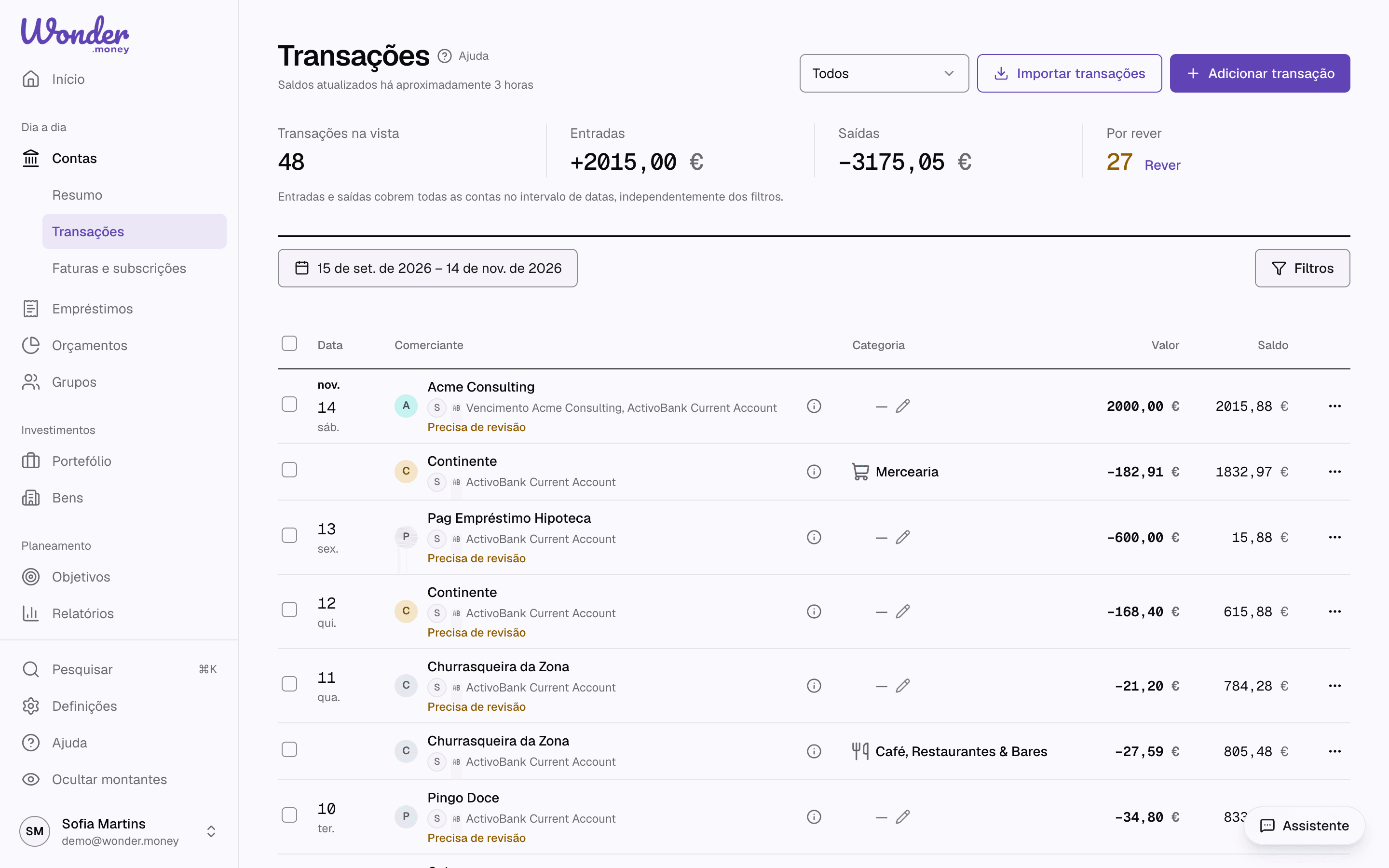
- Abre a lista de transações de uma conta.
- Filtra por data, categoria ou conta, se necessário.
- Abre uma transação para rever o valor, o comerciante e as notas.
- Atualiza a categoria, a descrição ou as etiquetas quando for preciso.
Datas e intervalos de datas
Um intervalo de datas abrange dias inteiros no teu fuso horário. Os bancos costumam enviar uma data de movimento sem hora, e o WonderMoney conta essa transação nessa data, estejas onde estiveres: um intervalo que começa ou termina nesse dia inclui-a, e um intervalo que termina no dia anterior não. Uma transação com hora, como uma que adicionas tu, conta a essa hora no teu fuso horário. As listas e os detalhes das transações, na web e na app móvel, mostram uma data de movimento como essa mesma data, e uma transação com hora no seu dia no teu fuso horário.
Os períodos da página de contas também seguem o teu calendário: 1 mês começa no mesmo dia do mês anterior, e Ano até à data a 1 de janeiro, no teu fuso horário. Nos pagamentos recorrentes, Último pagamento e Próximo previsto mostram uma data de movimento como essa mesma data, e um pagamento previsto para uma data de movimento fica em Próximos durante todo esse dia.
Totais
Num pagamento de empréstimo associado na web, passa o cursor, coloca o foco ou toca no ícone de informação junto ao montante para ver o nome do empréstimo e a parte que conta como despesa.
Cada total que o WonderMoney mostra para um período soma transações que podes listar, e cada um diz quais:
- Entradas e Saídas, por cima da lista de transações, somam todas as transações que a lista tem para o intervalo de datas, em todas as contas e sejam quais forem os filtros da tabela, na tua moeda: as transações dos outros membros são convertidas à taxa de câmbio da sua data.
- Os relatórios contam só as transações confirmadas, a menos que ligues Incluir transações pendentes, e deixam de fora as transferências entre as tuas contas, a menos que ligues Incluir transferências.
- O fluxo de caixa e os gastos por categoria da página inicial contam também as transações pendentes, e nunca as transferências entre as tuas contas.
As transações ocultas e expiradas, e as partes de uma transação numa categoria que não conta como gasto, nunca entram num total de um relatório ou da página inicial.
No relatório de gastos por categoria, seleciona o total para abrires a lista de transações com exatamente as transações que o compõem: as mesmas datas, filtros e opções, só saídas. A lista mostra quanto somam, que é o total do relatório. Os teus filtros na lista restringem-nas ainda mais, e Mostrar todas as transações volta à lista completa.
Reembolsos
Um reembolso, ou um amigo que te devolve dinheiro, chega como uma entrada, enquanto a compra que cobre continua a contar por inteiro. Associa as duas e o WonderMoney conta só o que gastaste de facto: o montante associado sai da categoria da despesa e das tuas receitas.
- Na web, abre a transação de entrada e escolhe Marcar como reembolso. Na aplicação móvel, abre-a e escolhe Marcar como reembolso.
- Escolhe a despesa que reembolsa. O WonderMoney sugere despesas dos 60 dias anteriores, do mesmo comerciante ou de pelo menos o seu montante; pesquisa por descrição ou comerciante para procurar mais atrás.
- Indica o montante a associar. Começa no que as duas transações ainda têm livre; um reembolso pode cobrir parte de uma despesa.
Por exemplo, um reembolso de 20 associado a uma compra de 50 em Supermercado deixa 30 gastos em Supermercado, e 20 a menos de receitas. Os orçamentos, os relatórios, a página inicial e os totais por cima da lista de transações contam-no assim. Os saldos das contas não mudam: o dinheiro moveu-se mesmo.
- Uma despesa pode ter vários reembolsos, e um reembolso pode cobrir várias despesas. O que está associado nunca soma mais do que qualquer uma das transações.
- Quando a despesa está dividida, o montante associado sai de cada linha na proporção.
- A despesa mostra Reembolsada e o reembolso Reembolso. Seleciona o distintivo para abrires a outra transação. Abre qualquer uma para veres as associações, e escolhe Desassociar para remover uma; os totais voltam ao que eram.
- Eliminar qualquer uma das transações remove as suas associações.
- Por agora, as duas transações têm de estar na mesma moeda. Uma transação numa conta privada só pode ser associada a outra numa conta que exatamente as mesmas pessoas veem, para que ninguém do agregado veja metade de uma associação. Também tens de poder editar as duas contas.
- Uma transação partilhada num grupo de despesas, ou que acerta uma dívida de um grupo, não pode ser também um reembolso: a parte dos teus amigos já fica fora dos teus totais.
Escrever montantes
Os campos de montante leem os números como o idioma da aplicação os escreve. Em português e espanhol, a vírgula separa as casas decimais e o ponto agrupa os milhares: 1.234,56 é mil duzentos e trinta e quatro e 56 cêntimos, e 1.000 é mil. Em inglês é ao contrário: 1,234.56, e 1.000 é um.
- Um número com os dois separadores, como
1.234,56ou1,234.56, é lido da mesma forma em qualquer idioma. - Espaços e apóstrofos podem agrupar os milhares (
1 234,56,1'234.56). - São aceites um sinal de menos, parênteses e um símbolo ou código de moeda (
-12,30 €,(12,30),EUR 12,30). - Um valor que o WonderMoney não consegue ler com certeza, como
1.2.3ou12,, mostra um erro por baixo do campo em vez de ser guardado como outro montante.
Rever
Procura itens sem categoria, entradas duplicadas e transações que pertençam a um pagamento recorrente. Uma revisão curta todas as semanas mantém o histórico útil para orçamentos e resumos.
Problemas comuns
- Um pagamento por cartão pendente ainda não foi associado à versão confirmada.
- Uma transação pendente aparece como expirada porque o banco nunca a confirmou.
- Os dados importados não incluem um pagamento recente.
- Foi introduzida duas vezes uma correção manual.
- O intervalo de datas esconde a transação que procuras.