Categorizar transações
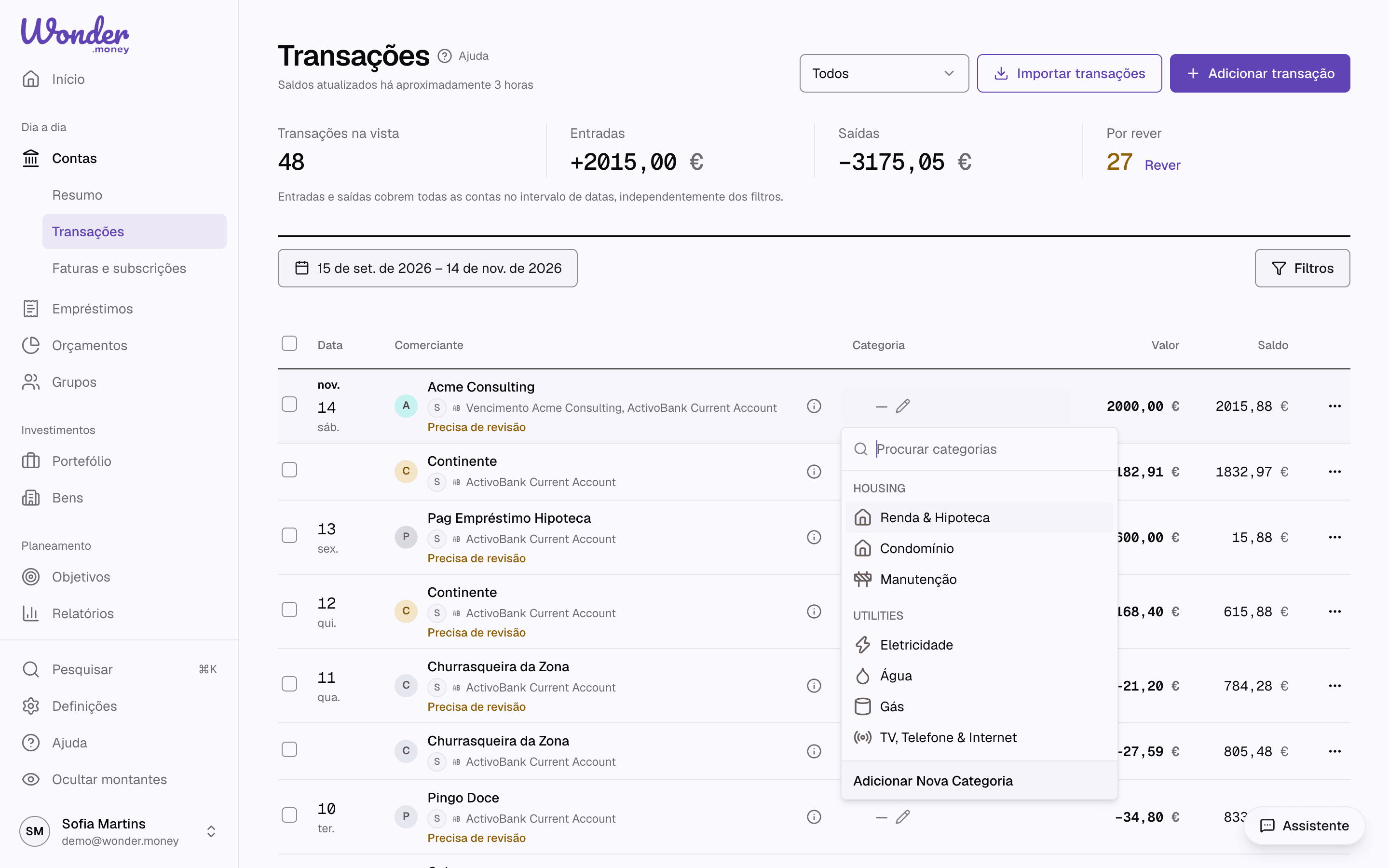
Atribui categorias para que as transações apareçam corretamente em orçamentos e resumos.
As categorias ajudam o WonderMoney a agrupar despesas em áreas úteis como alimentação, habitação ou transporte. Quando as transações estão bem categorizadas, os orçamentos e os resumos ficam mais fáceis de ler.
Bandeja de revisão
A Bandeja de revisão (Rever transações na web) lista os itens que ainda precisam de atenção:
- Precisa de categoria — transações sem categoria, ordenadas primeiro pelos de menor confiança, para que os itens menos certos apareçam no topo.
- Categorias sugeridas — transações com uma categoria sugerida que podes aprovar ou alterar.
Uma linha pode mostrar um motivo curto para o seu estado: "Novo comerciante — ainda sem sugestão", "Sem certeza — mais do que uma categoria encaixa" ou "Com base em como isto é normalmente categorizado". Quando corriges uma categoria, a linha reflete a tua própria alteração.
As categorias sugeridas são agrupadas por comerciante. Escolhe Aprovar numa linha, aprova o grupo de um comerciante de uma só vez, ou escolhe Aprovar todas as sugestões.
Os itens que corriges são usados para aprender a associação com esse comerciante, pelo que a próxima transação do mesmo comerciante será mais fácil de categorizar.
Sugestões locais
O WonderMoney pode sugerir uma categoria sem enviar nada para um serviço de IA. Aprende com as categorias que já confirmaste — as que escolheste e as que o sistema atribuiu com confiança — e compara o comerciante, a descrição, a conta, o sentido e a ordem de grandeza do montante de uma transação nova com esse histórico. Quando a correspondência é clara, preenche a categoria e marca-a com confiança média, por isso a transação continua na Bandeja de revisão para aprovares ou alterares.
Só sugere uma categoria quando está segura; caso contrário, fica calado e a transação fica para categorizares tu ou, se a IA estiver configurada, para uma sugestão por IA. A sugestão local corre antes de qualquer passo de IA e não precisa de nenhum fornecedor de IA. Nunca envia os teus dados para lado nenhum, por isso também corre quando escondeste a IA nas definições. Levantamentos e transferências nunca são categorizados assim, porque a descrição não diz para que serviu o dinheiro.
Quanto mais transações confirmares, melhores ficam as sugestões locais. As contas privadas que não vês nunca treinam as tuas sugestões.
Se o teu agregado tiver regras, elas correm primeiro em cada transação nova, venha ela da sincronização bancária, de um ficheiro importado, de um recibo ou de uma que adicionas à mão. Uma categoria definida por uma regra prevalece sobre a associação aprendida, e essa transação não é enviada para sugestão por IA. As regras nunca alteram uma categoria que escolheste, nem uma descrição ou comerciante que escreveste ou editaste, e correm uma só vez, quando a transação chega: uma sincronização posterior não desfaz as tuas alterações. O histórico de atividade da transação indica a regra que a alterou.
Antes de começar
Revê primeiro a lista de transações para identificar itens que pertencem ao mesmo grupo. Se uma transação fizer parte de um pagamento recorrente, decide se deves usar a mesma categoria todos os meses.
Passos
- Abre a transação.
- Escolhe a categoria mais adequada.
- Adiciona uma nota ou detalhe do comerciante, se ajudar a recordar a escolha.
- Repete para os restantes itens sem categoria.
Categorização em massa e OCR
Quando aplicas uma categoria a várias transações de uma vez, a categoria escolhida é gravada em cada transação e a associação com o comerciante é atualizada, pelo que a escolha fica registada e ajuda nas sugestões futuras. O mesmo acontece quando confirmas uma categoria para um recibo extraído com OCR: a categoria que selecionas é a que fica gravada.
Dividir uma transação
Alguns pagamentos cobrem mais do que uma coisa: um talão do supermercado com comida e artigos para a casa, ou uma conta da farmácia que é em parte um presente. Dividir reparte o montante de uma transação por várias categorias, para que cada parte conte no seu próprio orçamento e relatório.
- Abre o menu da transação e escolhe Editar.
- Em Categoria, escolhe Dividir. Começa com duas linhas: a categoria atual com o montante total e uma linha vazia.
- Dá a cada linha uma categoria e um montante. Escreve o montante como valor ou como percentagem da transação, por exemplo
25%. Podes juntar uma nota curta a qualquer linha. - Acompanha Falta atribuir por baixo das linhas. Usa Preencher o restante numa linha para lhe juntar o que falta, ou Dividir em partes iguais para repartir o montante por igual. Guardar fica desativado até as linhas somarem exatamente o montante da transação.
Os montantes estão na moeda da conta e escrevem-se sem sinal: cada linha fica com o sinal da transação. Uma divisão precisa de pelo menos duas linhas e nenhuma linha pode ser zero.
Na lista de transações, uma transação dividida mostra Dividida com o número de categorias que usa, em vez de uma só categoria. Seleciona-a para ver cada linha, ou abre os detalhes da transação para ver as linhas com as respetivas notas. Um filtro de categoria inclui uma transação dividida quando alguma das suas linhas está nessa categoria.
Para alterar uma divisão, abre Editar de novo e muda as linhas. Para a desfazer, escolhe Remover divisão e confirma: a transação volta a ter uma só categoria, a da sua maior linha. Dar uma só categoria a uma transação dividida por outra via, como a categorização em massa, também remove a divisão, por isso o WonderMoney pergunta primeiro.
Se o montante de uma transação dividida mudar mais tarde, por exemplo quando um pagamento pendente é liquidado, as linhas são ajustadas ao novo montante e a transação fica marcada para revisão. O pagamento de um empréstimo não pode ser dividido, porque já separa capital de juros.
Etiquetas
As etiquetas marcam transações de várias categorias. Uma transação tem uma categoria, mas pode ter várias etiquetas, por isso uma etiqueta serve para tudo o que atravessa categorias: uma viagem, uma obra em casa, uma despesa de trabalho que vais pedir para ser reembolsada. As etiquetas pertencem ao agregado, por isso todas as pessoas do agregado veem e usam a mesma lista.
Adicionar ou retirar etiquetas
- Na web, abre o menu de uma transação e escolhe Editar; depois usa o campo Etiquetas. Escolhe etiquetas existentes ou escreve um nome novo e escolhe Criar etiqueta para a criar de imediato. O mesmo campo aparece quando adicionas uma transação manualmente.
- Na aplicação móvel, toca numa transação para abrir os detalhes e escolhe Editar etiquetas, ou usa Editar etiquetas no menu da linha. Escreve um nome em Nova etiqueta para criar uma. Quando adicionas uma transação manualmente, a linha Etiquetas abre o mesmo seletor.
Uma transação pode ter até 50 etiquetas. Os nomes das etiquetas são únicos no agregado, sem distinguir maiúsculas de minúsculas: "Viagem" e "viagem" são a mesma etiqueta.
Para etiquetar várias transações de uma vez, seleciona-as e escolhe Etiqueta na barra (também na barra de seleção da aplicação móvel) e depois uma etiqueta em Adicionar etiqueta ou Remover etiqueta. Ali só aparecem etiquetas existentes; cria novas em Definições → Etiquetas ou ao editar uma transação. Com todas as transações correspondentes selecionadas, a etiqueta é aplicada a todas (vê Alterar várias transações de uma vez).
Ver e filtrar por etiqueta
As etiquetas aparecem como pequenos chips a seguir à categoria, na lista de transações e nos detalhes de uma transação. Cada chip mostra o nome da etiqueta com a cor num ponto, para que o nome se leia bem nos temas claro e escuro.
Para ver só transações com etiqueta, abre Filtros e escolhe uma ou mais etiquetas. Uma transação corresponde quando tem qualquer uma das etiquetas escolhidas, e o filtro abrange todo o período, não só as linhas já carregadas. Na web, o painel de filtros dos relatórios tem o mesmo filtro de etiquetas.
Mudar o nome, a cor ou eliminar etiquetas
Na web, vai a Definições → Etiquetas. Aí podes mudar o nome de uma etiqueta, alterar a cor, adicionar uma nova ou eliminar uma. Eliminar uma etiqueta retira-a de todas as transações do agregado; as transações em si não mudam.
Dinheiro que não é despesa
Mover dinheiro para uma corretora, um plano de reforma ou um mealheiro de poupança não é uma despesa. O WonderMoney deixa-o fora das despesas de duas formas.
Investimentos e poupanças
Todos os agregados têm a categoria de sistema Investimentos e poupanças, com Investimentos e Poupanças por baixo. Por omissão, estas categorias não contam como despesa: as transações nelas ficam fora dos relatórios, dos orçamentos e do fluxo de caixa da página inicial. Nada é movido para elas automaticamente; escolhe a categoria nas transações a que se aplica, como com qualquer outra. Numa transação dividida, só as partes nestas categorias ficam de fora.
Todas as categorias, incluindo as de sistema, têm o interruptor Conta como despesa. Está ligado por omissão, exceto em Investimentos e poupanças. Desliga-o numa categoria, como um mealheiro de poupança teu, e as transações dela também saem das despesas. Liga-o em Investimentos e poupanças se quiseres que essas transações contem como despesa. Mudar uma categoria muda também as categorias dentro dela, e uma categoria dentro de outra que não conta como despesa também não conta.
O interruptor aplica-se apenas ao teu agregado: todas as pessoas do agregado veem a mesma definição, e nenhum outro agregado é afetado.
- Na web, vai a Definições → Categorias e usa o interruptor Conta como despesa em qualquer linha. Numa categoria tua, também está no formulário ao criá-la ou editá-la.
- Na aplicação móvel, uma categoria de sistema tem o interruptor Conta como despesa na sua linha em Definições → Categorias. Numa categoria tua, usa Conta como despesa ao criá-la ou editá-la. As categorias que não contam aparecem assinaladas na lista.
Marcar como transferência
O WonderMoney reconhece uma transferência entre duas contas tuas quando encontra os dois lados: o dinheiro que sai de uma conta e o mesmo valor a chegar à outra, no máximo uns dias depois. As duas linhas ficam então fora das receitas e das despesas. Um pagamento a uma corretora, ou a uma conta que não ligaste, não tem o outro lado, por isso continua a ser um pagamento até o marcares.
Entre duas contas em moedas diferentes, os valores não coincidem. O WonderMoney converte o valor que saiu à taxa de câmbio desse dia e junta os dois quando o valor que chegou fica a menos de 2 por cento dele, o que acomoda a margem cambial e as comissões do banco. Se não houver taxa de câmbio para esse dia, ou se houver duas correspondências igualmente prováveis, deixa as duas linhas como estão e podes marcar tu a transferência. Só junta duas contas quando exatamente as mesmas pessoas veem as duas: nunca uma conta partilhada com uma privada, nem duas contas privadas partilhadas com pessoas diferentes.
- Na web, abre o menu da transação, escolhe Editar e liga Marcar como transferência.
- Na aplicação móvel, abre o menu da linha e escolhe Marcar como transferência.
Para dinheiro que sai, podes também indicar para onde foi: outra das tuas contas, um portefólio ou um objetivo. É uma nota na transação; não acrescenta nada ao portefólio nem ao objetivo. Para anular, desliga o interruptor na web, ou escolhe Não é uma transferência na aplicação móvel.
Uma transação que marcaste continua a ser uma transferência: a deteção automática de transferências nunca a volta a alterar. Se mais tarde encontrar o outro lado noutra das tuas contas, liga as duas.
Rever
No fim da semana ou do mês, verifica as categorias e corrige o que foi atribuído com pressa. Categorias consistentes tornam o acompanhamento do orçamento e a pesquisa mais fiáveis.
Problemas comuns
- Um só pagamento cobriu mais do que um objetivo: divide-o em vez de escolher a maior parte.
- A categoria é demasiado genérica para ser útil.
- Reembolsos ou estornos receberam a mesma categoria da cobrança original.
- Transações importadas herdaram uma categoria que não se ajusta à tua configuração.
Ligações relacionadas
Importar extratos bancários em PDF
Transforma um extrato bancário em PDF em transações com um modelo de IA que lê cada página, e revê as linhas e verifica os saldos antes de importar o que quer que seja.
Regras
Categoriza, renomeia, etiqueta ou oculta transações automaticamente, vê o que uma regra apanha antes de a guardares, e aplica-a às transações que já tens.