Entender las transacciones
Lee, filtra y revisa las transacciones que aparecen en WonderMoney.
Las transacciones son el registro del dinero que entra o sale de una cuenta. Usa la lista para revisar la actividad importada, detectar elementos en falta y mantener las categorías al día.
Ciclo de vida de las transacciones
Una transacción pasa por un ciclo de vida definido:
- Pendiente. El banco ha comunicado el pago, pero aún no lo ha confirmado. Los pagos con tarjeta suelen empezar aquí.
- Confirmada. El banco ha confirmado la transacción. Un pago pendiente se empareja automáticamente con su versión confirmada, así que los dos no permanecen separados durante mucho tiempo.
- Caducada. Una transacción pendiente que el banco deja de listar sin confirmarla se marca como caducada cuando tiene más de 7 días y se elimina de la lista. Esto evita que los registros pendientes antiguos se queden acumulados.
El saldo disponible es el saldo actual una vez descontada la actividad pendiente, por lo que el dinero que sigue pendiente se refleja en lo que ves.
Registro de auditoría
Cada cambio en una transacción, incluido el tratamiento de los duplicados y los cambios de estado, queda registrado en un registro de auditoría. Si necesitas entender por qué una transacción está en un estado concreto, el historial de auditoría contiene el registro: en la web, elige Editar en una transacción para verlo en Actividad. La aplicación móvil no lo muestra.
Adjuntos
Adjunta los documentos de una compra — un recibo, una factura, una garantía — a su transacción. Abre la transacción y usa Adjuntos para arrastrar archivos o elegirlos; en la app móvil, haz una foto o elige archivos del dispositivo. Selecciona un archivo para abrirlo y elimínalo con su control de borrado.
Cada transacción guarda hasta 10 archivos de hasta 10 MB cada uno: JPEG, PNG, WebP, HEIC o PDF. El servidor comprueba los propios bytes del archivo, así que cambiarle el nombre no cambia lo que es. Los adjuntos son privados: los enlaces de descarga son de corta duración y solo los ve tu hogar. Cuando escaneas un recibo para crear una transacción, la imagen se adjunta automáticamente.
Los adjuntos necesitan almacenamiento de archivos en el servidor. Si tu instancia no lo tiene, la sección queda oculta.
Cambiar varias transacciones a la vez
Selecciona transacciones para darles una categoría, marcarlas como revisadas, ocultarlas o volver a mostrarlas, añadir o quitar una etiqueta, o eliminarlas, de una sola vez.
- En la web, marca las filas en la lista de transacciones; la casilla de la cabecera selecciona todas las filas de la página. Aparece una barra con las acciones debajo de la lista.
- En la aplicación móvil, abre el menú de una fila y elige Seleccionar; después marca más filas o elige Seleccionar las transacciones cargadas.
Cuando todas las filas de la página (en la aplicación móvil, todas las filas cargadas) están seleccionadas y el periodo y los filtros abarcan más, elige Seleccionar las transacciones que coinciden. La acción pasa a abarcar todas las transacciones de la lista, incluidas las que aún no se han cargado, y nada fuera de ella: nunca transacciones de otro hogar, ni de las cuentas privadas que no ves. En la aplicación móvil no se ofrece mientras haya activo un filtro que solo acota los resultados cargados (comercio, cuenta, categoría o tipo).
Una acción abarca como máximo 5000 transacciones. Si los filtros abarcan más, acótalos primero.
Eliminar transacciones
Puedes eliminar transacciones que añadiste a mano, importaste de un archivo o creaste a partir de un recibo.
- En la web, abre el menú de una transacción y elige Eliminar, o selecciona varias y elige Eliminar en la barra.
- En la aplicación móvil, abre el menú de una fila y elige Eliminar, o selecciona varias y elige Eliminar.
WonderMoney pide confirmación e indica cuántas transacciones se van a eliminar. Una transacción eliminada sale de todas las listas, totales e informes, y los saldos acumulados de la cuenta se recalculan sin ella: el saldo después de cada transacción posterior, y el saldo de una cuenta que llevas a mano, quedan como si nunca se hubiera introducido. El registro de auditoría guarda constancia de la eliminación, pero una transacción eliminada no se puede recuperar.
Las transacciones que envió tu banco no se pueden eliminar, porque la siguiente sincronización las volvería a enviar. Cuando una selección incluye algunas, se omiten y WonderMoney propone ocultarlas. Una transacción oculta queda fuera de las listas y los totales; activa Mostrar transacciones ocultas en los filtros para volver a verla.
Logotipos de comercios
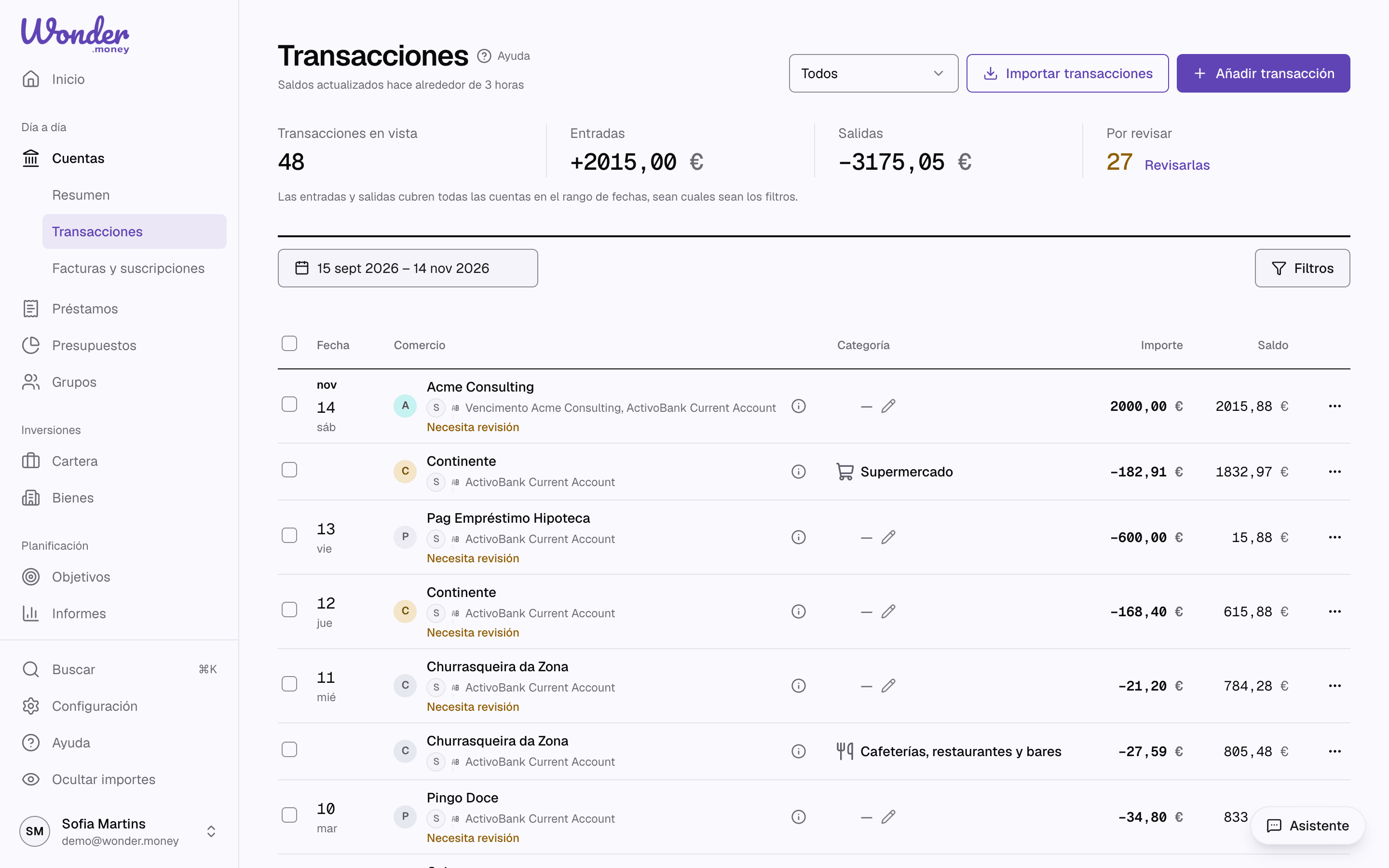
Una transacción con comercio muestra un pequeño círculo a su lado en la lista, en la bandeja de revisión y en los detalles de la transacción. Sin logotipo, el círculo lleva la primera letra del comercio, y su color sale del nombre, así que el mismo comercio siempre tiene el mismo color.
En la lista de transacciones de la web vista en un teléfono, una columna con el día y el día de la semana encabeza el grupo de cada día en lugar de los círculos de los comercios. Los títulos de los meses separan los grupos.
Para dar un logotipo a un comercio en la web, abre una de sus transacciones y, en Comercio, elige Editar datos del comercio:
- Sitio web: el sitio del propio comercio, como
https://example.com. Si tu instancia tiene activados los logotipos de comercios, WonderMoney obtiene él mismo el logotipo de ese sitio y te lo muestra; el servicio de logotipos nunca sabe quién eres. En una instancia sin ellos, el sitio web solo se guarda. - URL del logotipo: la dirección de una imagen para usar en su lugar. Debe empezar por
https://. Cada persona de tu hogar que vea el comercio carga esa imagen desde su propia dirección, así que usa solo una de un sitio en el que confíes.
Deja un campo vacío para quitarlo. Los datos del comercio se comparten con tu hogar, y todas las personas del hogar salvo los observadores pueden cambiarlos. La app móvil muestra los mismos logotipos e iniciales en sus listas. Cuando una imagen no se puede cargar, se muestra la primera letra.
Antes de empezar
Asegúrate de que la cuenta ha terminado su primera sincronización o de que tiene entradas manuales disponibles. Si estás revisando un mes de presupuesto, confirma primero el intervalo de fechas.
Pasos
- Abre la lista de transacciones de una cuenta.
- Filtra por fecha, categoría o cuenta si es necesario.
- Abre una transacción para revisar el importe, el comercio y las notas.
- Actualiza la categoría, la descripción o las etiquetas cuando sea necesario.
Fechas e intervalos de fechas
Un intervalo de fechas abarca días completos en tu zona horaria. Los bancos suelen enviar una fecha de apunte sin hora, y WonderMoney cuenta esa transacción en esa fecha estés donde estés: un intervalo que empieza o termina ese día la incluye, y uno que termina el día anterior no. Una transacción con hora, como una que añades tú, cuenta a esa hora en tu zona horaria. Las listas y los detalles de las transacciones, en la web y en la app móvil, muestran una fecha de apunte como esa misma fecha, y una transacción con hora en su día en tu zona horaria.
Los periodos de la página de cuentas también siguen tu calendario: 1 mes empieza el mismo día del mes anterior, y Año en curso el 1 de enero, en tu zona horaria. En los pagos recurrentes, Último pago y Próximo previsto muestran una fecha de apunte como esa misma fecha, y un pago previsto para una fecha de apunte sigue en Próximos durante todo ese día.
Totales
Para un pago de préstamo vinculado en la web, pasa el cursor, enfoca o toca el icono de información junto al importe para ver el nombre del préstamo y la parte que cuenta como gasto.
Cada total que WonderMoney muestra para un periodo suma transacciones que puedes listar, y cada uno dice cuáles:
- Entradas y Salidas, encima de la lista de transacciones, suman todas las transacciones que la lista tiene para el intervalo de fechas, en todas las cuentas y sean cuales sean los filtros de la tabla, en tu moneda: las transacciones de los demás miembros se convierten al tipo de cambio de su fecha.
- Los informes cuentan solo las transacciones confirmadas, salvo que actives Incluir transacciones pendientes, y dejan fuera las transferencias entre tus propias cuentas, salvo que actives Incluir transferencias.
- El flujo de caja y el gasto por categoría de la página de inicio cuentan también las transacciones pendientes, y nunca las transferencias entre tus propias cuentas.
Las transacciones ocultas y caducadas, y las partes de una transacción en una categoría que no cuenta como gasto, nunca entran en un total de un informe o de la página de inicio.
En el informe de gasto por categoría, selecciona el total para abrir la lista de transacciones con exactamente las transacciones que lo forman: las mismas fechas, filtros y opciones, solo salidas. La lista muestra cuánto suman, que es el total del informe. Tus filtros en la lista las acotan aún más, y Mostrar todas las transacciones vuelve a la lista completa.
Reembolsos
Una devolución, o un amigo que te devuelve dinero, llega como una entrada, mientras la compra que cubre sigue contando entera. Vincula las dos y WonderMoney cuenta solo lo que gastaste de verdad: el importe vinculado sale de la categoría del gasto y de tus ingresos.
- En la web, abre la transacción de entrada y elige Marcar como reembolso. En la aplicación móvil, ábrela y elige Marcar como reembolso.
- Elige el gasto que reembolsa. WonderMoney sugiere gastos de los 60 días anteriores, del mismo comercio o de al menos su importe; busca por descripción o comercio para ir más atrás.
- Indica el importe a vincular. Empieza en lo que ambas transacciones aún tienen libre; un reembolso puede cubrir parte de un gasto.
Por ejemplo, un reembolso de 20 vinculado a una compra de 50 en Supermercado deja 30 gastados en Supermercado, y 20 menos de ingresos. Los presupuestos, los informes, la página de inicio y los totales encima de la lista de transacciones lo cuentan así. Los saldos de las cuentas no cambian: el dinero se movió de verdad.
- Un gasto puede tener varios reembolsos, y un reembolso puede cubrir varios gastos. Lo vinculado nunca suma más que cualquiera de las dos transacciones.
- Cuando el gasto está dividido, el importe vinculado sale de cada línea en proporción.
- El gasto muestra Reembolsado y el reembolso Reembolso. Selecciona la insignia para abrir la otra transacción. Abre cualquiera para ver sus vínculos, y elige Desvincular para quitar uno; los totales vuelven a lo que eran.
- Eliminar cualquiera de las dos transacciones quita sus vínculos.
- Por ahora, las dos transacciones deben estar en la misma moneda. Una transacción en una cuenta privada solo se puede vincular a otra de una cuenta que ven exactamente las mismas personas, para que nadie del hogar vea la mitad de un vínculo. Además, tienes que poder editar las dos cuentas.
- Una transacción compartida en un grupo de gastos, o que liquida una deuda de un grupo, no puede ser también un reembolso: la parte de tus amigos ya queda fuera de tus totales.
Escribir importes
Los campos de importe leen los números como los escribe el idioma de la aplicación. En español y portugués, la coma separa los decimales y el punto agrupa los miles: 1.234,56 es mil doscientos treinta y cuatro con 56 céntimos, y 1.000 es mil. En inglés es al revés: 1,234.56, y 1.000 es uno.
- Un número con los dos separadores, como
1.234,56o1,234.56, se lee igual en cualquier idioma. - Los espacios y los apóstrofos pueden agrupar los miles (
1 234,56,1'234.56). - Se aceptan un signo menos, paréntesis y un símbolo o código de moneda (
-12,30 €,(12,30),EUR 12,30). - Un valor que WonderMoney no puede leer con certeza, como
1.2.3o12,, muestra un error bajo el campo en lugar de guardarse como otro importe.
Revisión
Busca elementos sin categoría, entradas duplicadas y transacciones que pertenezcan a un pago recurrente. Una revisión breve cada semana mantiene el historial de la cuenta útil para los presupuestos y los resúmenes.
Problemas comunes
- Un pago con tarjeta pendiente aún no se ha emparejado con su versión confirmada.
- Una transacción pendiente aparece como caducada porque el banco nunca la confirmó.
- A los datos importados les falta un pago reciente.
- Se introdujo dos veces una corrección manual.
- El intervalo de fechas oculta la transacción que buscas.