Sigue el gasto mensual
Compara tu gasto mensual con los objetivos de tu presupuesto.
El seguimiento mensual te muestra lo cerca que estás de cada categoría del presupuesto. Úsalo para revisar el exceso de gasto a tiempo y ver qué categorías se mantienen predecibles.
Cómo leer lo usado, lo restante y lo que está por encima del presupuesto
«Usado» te indica lo que ya has gastado, «restante» muestra lo que queda en la categoría y «por encima del presupuesto» significa que el sobre ha superado su objetivo.
Antes de empezar
Asegúrate de que el mes está seleccionado correctamente y de que las transacciones recientes están categorizadas. Un presupuesto es más fácil de leer cuando la lista de transacciones está al día.
Pasos
- Abre la vista mensual del presupuesto.
- Selecciona el mes que quieres revisar.
- Compara el gasto real con el objetivo de la categoría.
- Profundiza en cualquier categoría que esté por encima o por debajo de lo esperado.
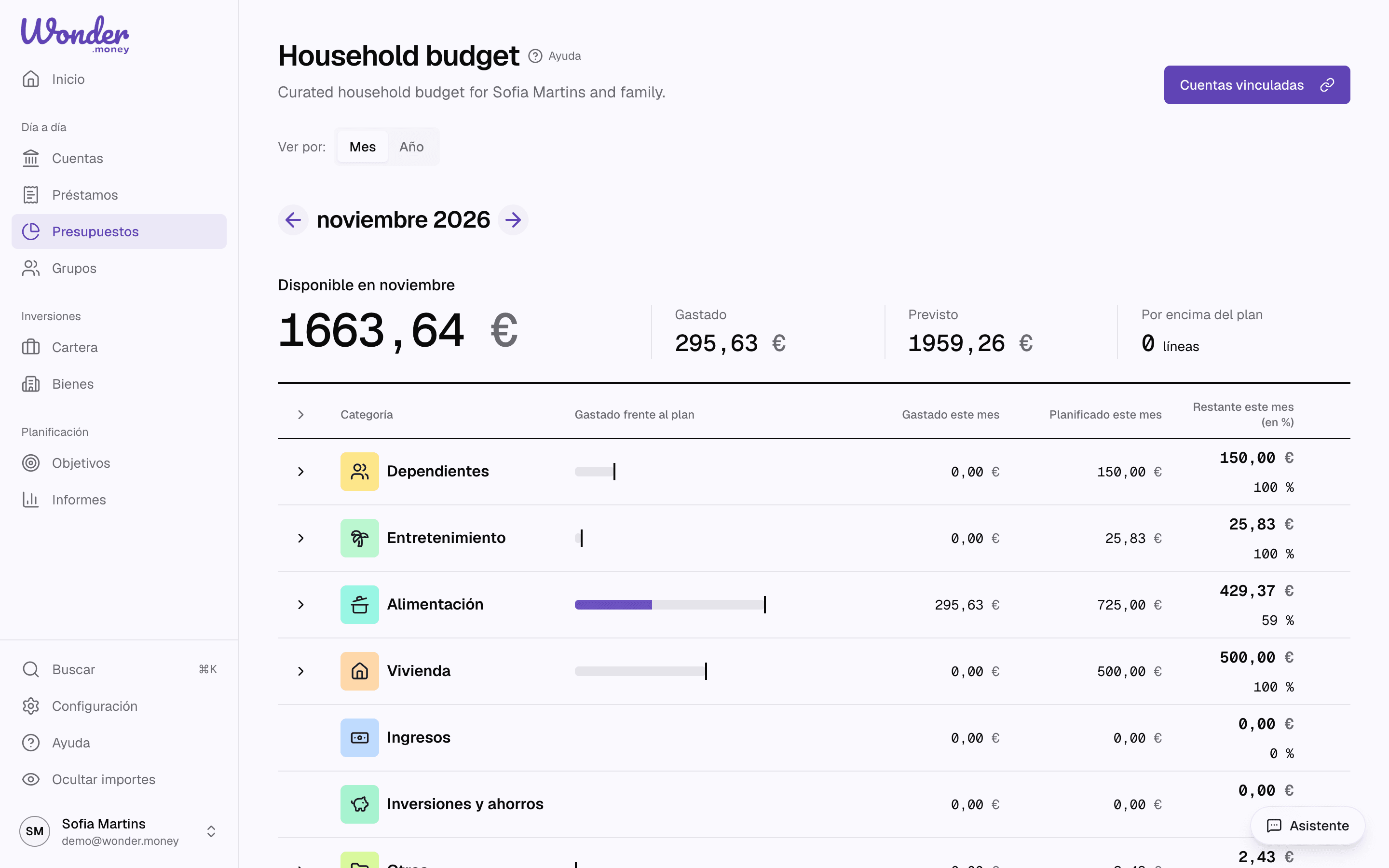
Cuentas vinculadas
Un presupuesto cuenta el gasto de las cuentas vinculadas a él, y nada de las demás. Al crear el presupuesto, el asistente vincula todas las cuentas que puedes ver; un presupuesto del hogar deja fuera tus cuentas privadas. Para cambiar las cuentas, abre el presupuesto y usa el botón de cuentas vinculadas, que dice Vincular cuenta mientras no haya ninguna; en la aplicación móvil, elige Gestionar cuentas vinculadas. La elección se aplica a todos los meses del presupuesto.
Empieza el mes el día de cobro
Un mes del presupuesto sigue el calendario, salvo que elijas otro día. Si cobras el mismo día cada mes, cada mes del presupuesto puede empezar ese día: en los ajustes del presupuesto, elígelo en El mes empieza el día, del 1 al 28, un día que tienen todos los meses.
Un mes lleva el nombre del mes en que termina. Con el día 25, noviembre va del 25 de octubre al 24 de noviembre, y un pago el 25 de noviembre cuenta en diciembre. El mes del presupuesto muestra sus días debajo del nombre, y la lista de presupuestos abre cada presupuesto en el mes en que estamos.
- El gasto, el traspaso, las sugerencias, la previsión, las alertas y los correos del presupuesto, el informe Presupuesto vs realizado y el asistente cuentan los mismos días. Una transacción cuenta por su fecha, así que una del día de inicio queda en el mes nuevo.
- Cambiar el día cambia los días de todos los meses del presupuesto, también los pasados. Los importes se mantienen.
- El día 1 es el mes del calendario.
Traspasa lo que sobra
Una categoría puede pasar al mes siguiente lo que dejó sin gastar, y también lo que gastó de más. Activa Traspasar lo que sobra al mes siguiente al editar la categoría. Igual que un nuevo importe, la opción se aplica al mes que editas y a los meses siguientes.
Con el traspaso activo, cada mes muestra lo que puede gastar: su presupuesto más lo que sobró el mes anterior. Una línea debajo del presupuesto indica «+40 € del mes pasado» o «−25 € de más el mes pasado», y lo usado, lo restante y lo que está por encima del presupuesto se miden frente a ese importe. El traspaso continúa mientras haya meses seguidos con él activo, también de diciembre a enero. Un mes sin traspaso empieza desde su propio presupuesto y no pasa nada al siguiente.
- El importe traspasado se calcula a partir del gasto que muestra el mes, así que editar o recategorizar una transacción antigua lo actualiza al momento.
- Para traspasar solo el dinero sin gastar, desactiva Traspasar el gasto de más al mes siguiente en los ajustes del presupuesto. Un exceso se traspasa entonces como cero.
- Si el mes anterior tiene una transacción en una moneda que aún no tiene tipo de cambio, el gasto conocido se sigue traspasando y el importe traspasado se marca como posiblemente más alto de lo real hasta que se publique un tipo.
- Los correos de alerta del presupuesto comparan el gasto con ese mismo importe, presupuesto más traspaso.
Ver los próximos meses
En la web, la página del año del presupuesto termina con una Previsión de este mes y de los 3, 6 o 12 meses siguientes. Para cada mes muestra el plan, el importe arrastrado, lo gastado hasta ahora (solo este mes), lo que se espera que se lleven los pagos recurrentes, el gasto esperado, los ingresos previstos y lo que sobra.
- Solo el Gastado hasta ahora de este mes es gasto real, hasta la fecha que indica la previsión. Los meses siguientes no tienen gasto y muestran un guion; todas las demás cifras son proyecciones.
- Los pagos recurrentes vienen de Facturas y suscripciones: los confirmados y los detectados con confianza alta, cuando su categoría está en el presupuesto y se pagan desde una de las cuentas del presupuesto. Cada uno se coloca en las fechas que prevé su calendario, a partir de hoy. Un pago en otra moneda se convierte al tipo de cambio más reciente; uno sin tipo se deja fuera y el mes se marca como incompleto.
- El Gasto esperado es el plan de cada categoría, o más cuando lo gastado y los pagos recurrentes por venir ya lo superan. Sobrante son los ingresos previstos menos esa cifra.
- Con el arrastre activado, este mes empieza con el importe que arrastra. Un mes que se espera que supere su plan pasa el exceso al siguiente cuando el presupuesto arrastra el gasto por encima del plan.
- La previsión llega al año siguiente con el presupuesto de ese año, copiado de diciembre.
Revisión
Busca patrones, no solo picos puntuales. Si una categoría está siempre por encima del objetivo, el presupuesto puede necesitar un límite más alto o una división de categorías diferente.
Problemas habituales
- Algunas transacciones siguen sin categorizar.
- El mes seleccionado no coincide con el periodo del extracto.
- Un reembolso hace que el total parezca más bajo de lo esperado.
- Una transacción grande oculta el patrón mensual normal.
- Una transacción en una moneda que aún no tiene tipo de cambio queda fuera de los totales. Una nota debajo de los totales, aquí y en la página de inicio, indica cuántas transacciones quedaron fuera y en qué monedas. Se cuentan en cuanto se publica un tipo.