Ajustar o eliminar un presupuesto
Cambia un presupuesto después de crearlo o elimínalo cuando ya no lo necesites.
Cuándo ajustar un presupuesto
Ajusta un presupuesto cuando cambie tu patrón de gasto.
Algunos motivos habituales son:
- Una categoría necesita un límite más alto
- Han cambiado tus ingresos y quieres reequilibrar
- Has dividido un presupuesto en varios objetivos
- Has añadido un gasto recurrente
Cuándo eliminar un presupuesto
Elimina un presupuesto solo cuando ya no lo necesites.
Usa la eliminación si:
- El presupuesto se creó por error
- Has cambiado a un método de presupuestación diferente
- El presupuesto duplica a otro
Antes de cambiar nada
Revisa primero el mes actual.
Comprueba:
- Los límites de las categorías
- Los importes asignados
- El gasto ya registrado
- Los objetivos vinculados o las notas de planificación
Si el presupuesto ya está en uso, normalmente es más seguro ajustarlo que eliminarlo.
Cómo ajustar un presupuesto
- Abre Presupuestos.
- Selecciona el presupuesto que quieres cambiar.
- Actualiza los límites o los totales de las categorías.
- Guarda los cambios.
- Revisa el resumen actualizado.
Después de guardar, confirma que los límites actualizados coinciden con lo que querías.
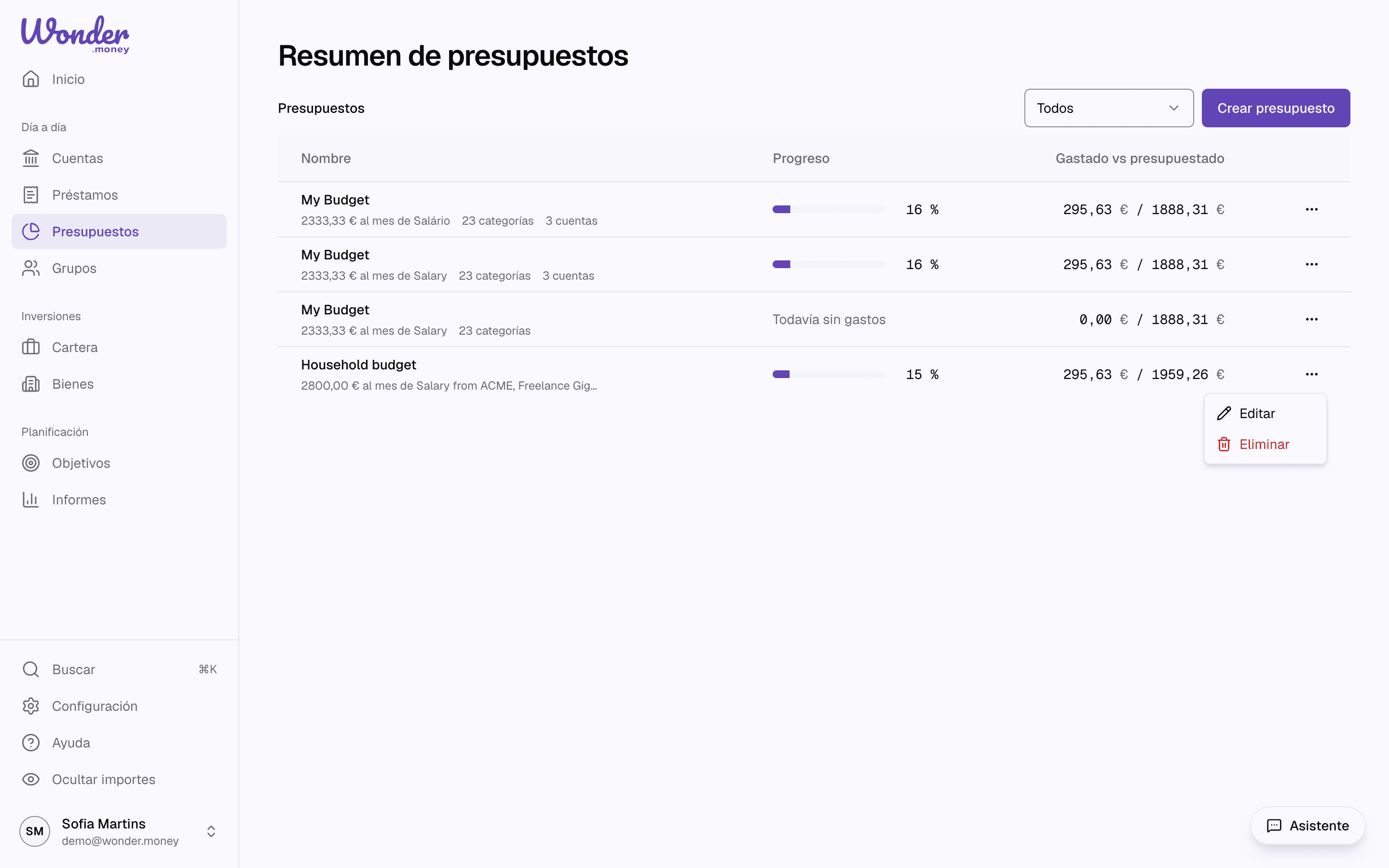
Para cambiar el nombre de un presupuesto o sus ajustes (el día en que empiezan sus meses y si el gasto de más se traspasa al mes siguiente), en la web abre el menú del presupuesto en la lista de presupuestos y elige Editar. En la aplicación móvil, los mismos ajustes están en la pantalla Editar presupuesto.
Sugerir un nuevo límite a partir de tus gastos
Cuando editas una categoría, el editor muestra una sugerencia a partir de tus propios gastos junto al importe actual. Usa el mes central de tus últimos tres meses completos, redondeado hacia arriba al múltiplo de 5 más cercano, y deja fuera transferencias, principal de préstamos y aportaciones a objetivos. Elige Aplicar para rellenar el importe y guarda. Si la categoría tiene menos de dos meses de historial, el editor lo indica en lugar de sugerir un número.
La sugerencia solo rellena el importe. Aplicar el cambio a los meses siguientes sigue decidiendo si el importe guardado llega a los meses posteriores.
Cómo eliminar un presupuesto
- En la web, abre Presupuestos, abre el menú del presupuesto en la lista y elige Eliminar. En la aplicación móvil, abre Editar presupuesto y elige Eliminar presupuesto.
- Revisa el mensaje de confirmación.
- Confirma la eliminación.
Al eliminarlo se quitan las categorías y los importes planificados del presupuesto. Tus transacciones no se ven afectadas.
Presupuesto del próximo año
Un presupuesto continúa en el año siguiente. A partir del 1 de diciembre, los meses del próximo año están listos: cada uno empieza con las categorías, los importes, la recurrencia y las cuentas vinculadas de este diciembre. En diciembre, la flecha del mes siguiente abre enero.
Cuando cambias una categoría con Aplicar el cambio a los meses siguientes, el cambio llega también a los meses del próximo año que ya existen.
Errores habituales
- Cambiar el mes equivocado
- Eliminar un presupuesto en lugar de editarlo
- Dejar una categoría sin límite por error
- Olvidar revisar los planes de gasto vinculados
Qué hacer después del cambio
Vuelve a comprobar el resumen del presupuesto.
Confirma que:
- Los totales de las categorías siguen cuadrando
- El progreso mensual parece correcto
- Las alertas o avisos tienen sentido
- El presupuesto refleja tu plan actual