Criar uma conta
Cria a tua conta WonderMoney, escolhe o país e adiciona a primeira conta.
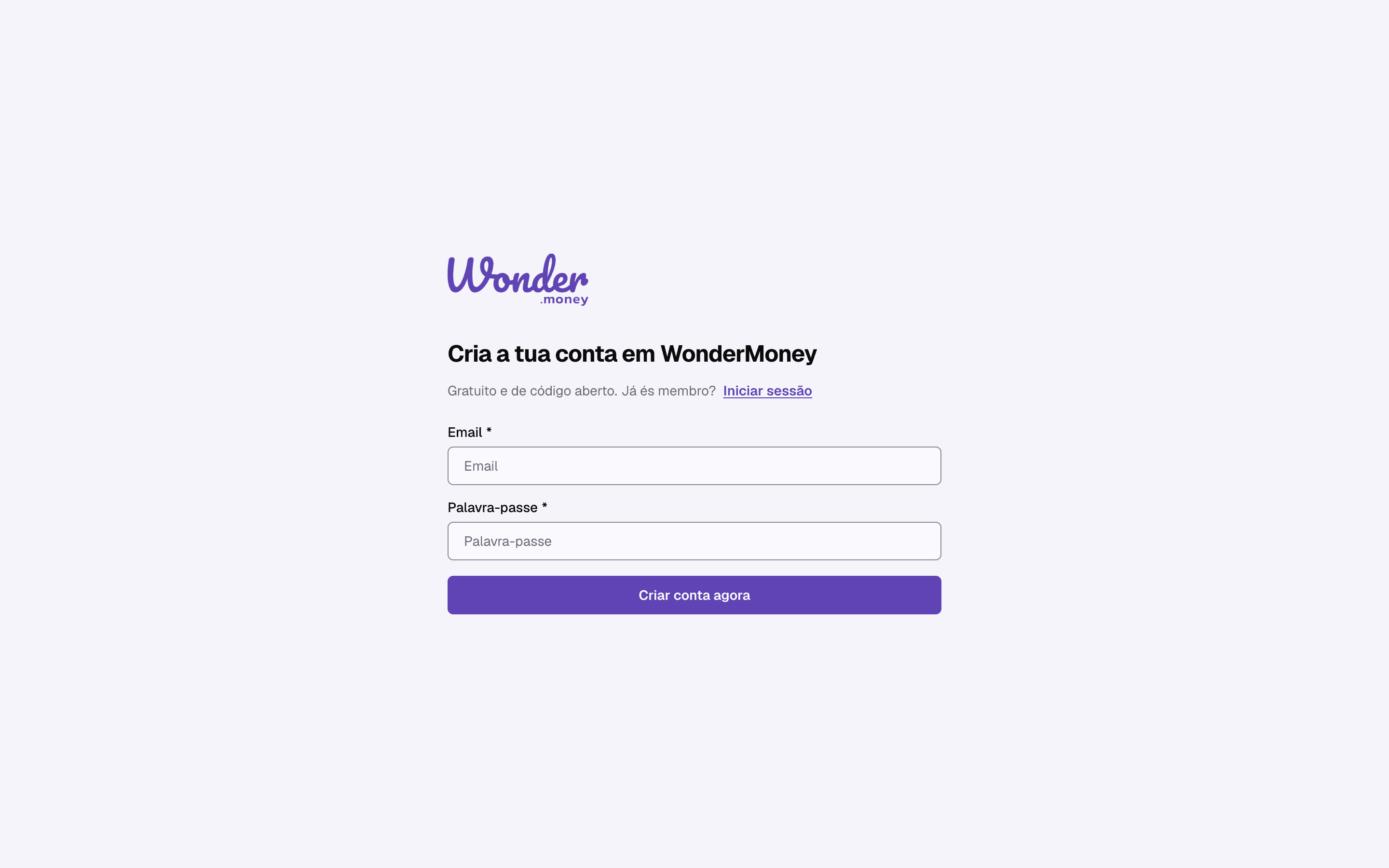
Cria a tua conta com o mesmo email que irás usar mais tarde para iniciar sessão. Depois do registo, uma configuração curta pergunta-te o que queres tratar primeiro, explica o acesso só de leitura aos bancos e propõe adicionares a primeira conta antes de chegares ao painel.
Antes de começar
Garante que consegues aceder à caixa de entrada do email que pretendes usar. Se o teu agregado familiar já usa o WonderMoney, abre o email de convite que alguém do teu agregado te enviou e cria a tua conta a partir da ligação.
Passos
- Abre o formulário de registo.
- Introduz o email e uma palavra-passe com pelo menos 8 caracteres. O formulário não pede o nome. Na aplicação móvel, também repetes a palavra-passe e aceitas os termos.
- Seleciona Criar conta agora. A sessão fica iniciada de imediato e a configuração abre.
- Seleciona Iniciar configuração, escolhe até 2 objetivos e lê o passo da privacidade. Podes saltar os objetivos.
- No passo da conta, escolhe o país e adiciona a primeira conta, ou seleciona Saltar este passo, e conclui a configuração.
Quando o servidor os oferece, a página de registo também tem Google e o início de sessão único em Ou continuar com. No primeiro ecrã da configuração, Restaurar a partir de uma exportação carrega os dados de outro servidor WonderMoney ou de uma exportação que guardaste, em vez de começares do zero.
Escolher o país
O seletor de país faz parte do passo da conta. Escolhe o país onde o teu banco opera; o WonderMoney usa essa escolha para apresentar os bancos e as opções de ligação corretas. O seletor, Onde está o teu banco?, aparece quando já existe uma chave da Enable Banking; até lá, o passo explica que ligar um banco precisa primeiro da tua própria chave. Vê Ligar a primeira conta bancária.
Adicionar a primeira conta
Podes adicionar uma conta ligando um banco diretamente neste passo ou criando uma conta offline que atualizas manualmente.
- Ligar um banco diretamente: escolhe o banco, aprova o acesso com o fornecedor e aguarda a primeira sincronização. Consulta Ligar conta bancária.
- Adicionar uma conta offline: seleciona Adicionar conta manualmente e introduz o nome da conta e o saldo atual. Consulta Conta offline manual.
- Saltar este passo: continua sem conta. Podes adicionar uma mais tarde a partir de Contas.
Se saíres do fluxo
O redirecionamento do início de sessão para a aplicação valida o estado do primeiro arranque no servidor, para que uma página desatualizada não te deixe bloqueado. Se a aprovação te levar à Enable Banking e de volta, o primeiro arranque retoma do passo correto e o estado da sincronização continua a atualizar-se até a ligação estar pronta.
Concluir o primeiro arranque
Chegar ao passo final marca o primeiro uso como completo, para que o painel abra normalmente no próximo início de sessão.
Rever a conta
Depois do registo, confirma que o endereço de email está correto e que consegues aceder ao painel. O endereço de email não pode ser alterado depois: Definições → Perfil mostra-o, mas não o deixa editar. Se a conta tiver sido criada com o email errado, termina sessão e cria uma nova conta com o endereço que queres manter.
Problemas comuns
- O email já está em uso.
- A palavra-passe tem menos de 8 caracteres.
- A caixa de entrada não recebe a mensagem de confirmação ou redefinição.
- O browser manteve uma sessão antiga aberta.
- O primeiro arranque não avança depois de voltares da página de aprovação do banco.