Importar portefólio por CSV
Importa um histórico de transações, as posições que deténs hoje ou os teus bens manuais a partir de um ficheiro CSV, XLS ou XLSX.
Importar um ficheiro é a forma mais rápida de carregar dados do corretor para o WonderMoney. A janela de importação pergunta primeiro o que o ficheiro contém:
- Histórico de transações: cada compra e venda, com a sua data.
- Posições atuais: o que deténs hoje, uma linha por posição, sem as transações que lá levaram.
- Bens manuais: imóveis, veículos e objetos de valor, cada um com um valor num dia.
Abre-a a partir de um portefólio: escolhe Adicionar transação, depois Importar transações, e escolhe o modo.
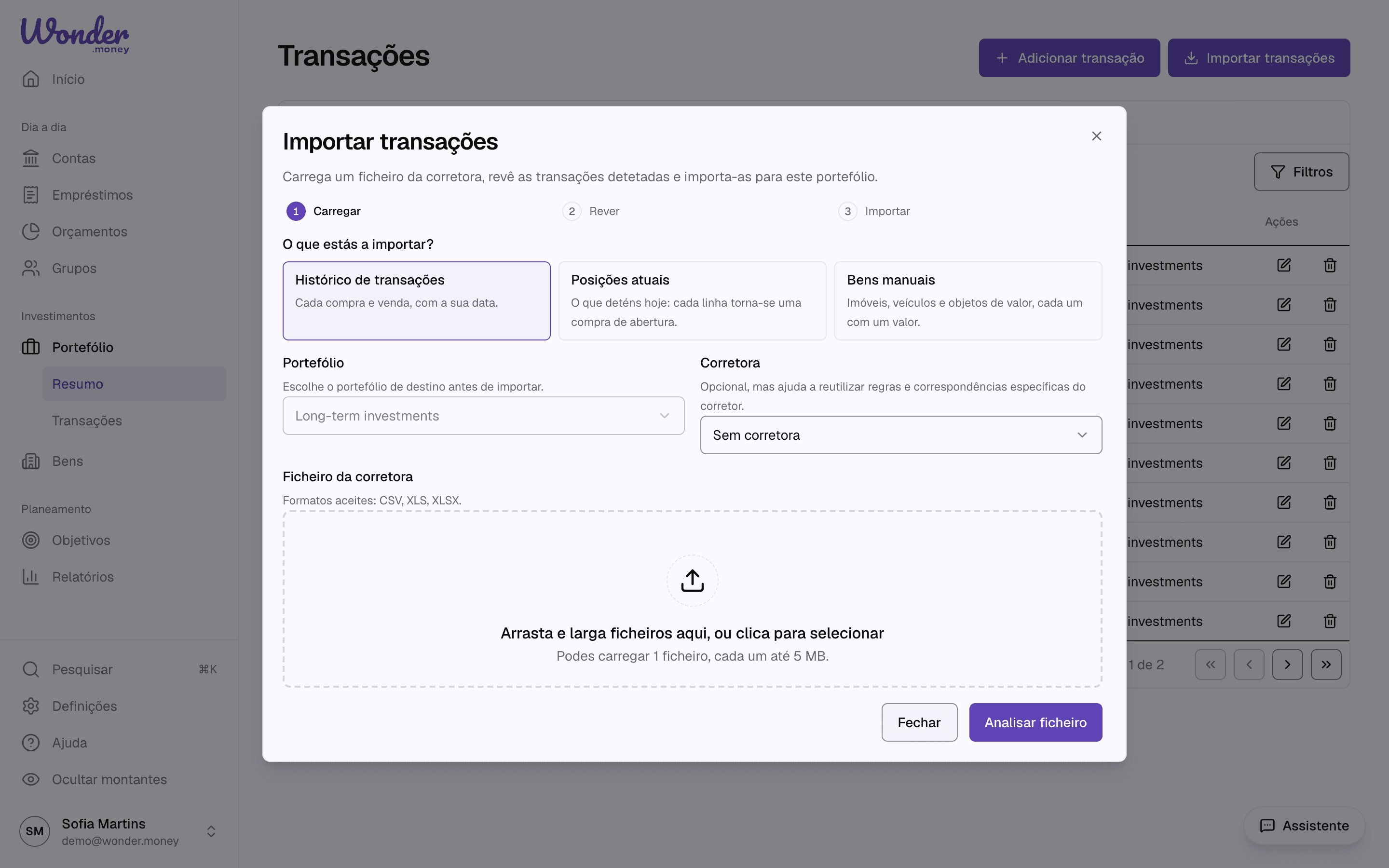
Importar um histórico de transações
- Exporta as transações do corretor.
- Escolhe Histórico de transações, o portefólio e, se quiseres, o corretor. A lista tem Degiro, Interactive Broker, Trading212 e Coinbase. Um ficheiro de qualquer outro corretor importa-se da mesma forma, associando as colunas.
- Carrega o ficheiro e escolhe Analisar ficheiro.
- Associa as colunas do ficheiro aos campos da transação: data, tipo (compra, venda ou dividendo), quantidade, preço unitário ou montante total, moeda e o ativo (ISIN, ticker ou nome). A comissão e o ID da transação no corretor são opcionais.
- Resolve os ativos que o WonderMoney não conseguiu associar (vê Revisão antes de guardar).
- Confere o resumo e escolhe Confirmar importação.
Importar posições atuais
Usa este modo quando partes do que deténs hoje e não de anos de histórico. Cada linha é uma posição:
| Coluna | Obrigatória | Notas |
|---|---|---|
| Símbolo ou ISIN | Sim | O nome do ativo também serve, mas o ISIN associa com mais segurança. |
| Quantidade | Sim | Maior do que zero. |
| Custo médio unitário ou custo total | Sim | Com ambos, usa-se o custo médio unitário. O custo total é dividido pela quantidade. |
| Moeda | Sim | Uma coluna, ou uma moeda para todo o ficheiro. |
| Data de aquisição | Não | As linhas sem data usam a data de referência. |
- Escolhe Posições atuais, o portefólio e, se quiseres, o corretor. Descarregar o modelo de posições dá-te um ficheiro com estas colunas, que se associa sozinho.
- Carrega o ficheiro e escolhe Analisar ficheiro.
- Associa as colunas e escolhe a data de referência: o dia em que é comprada uma linha sem data de aquisição. Por omissão é hoje.
- Resolve os ativos por associar e revê as linhas de ativos que o portefólio já transaciona (abaixo).
- Escolhe Confirmar importação.
No que se torna uma posição
Cada linha torna-se uma compra de abertura: uma compra normal dessa quantidade ao custo médio unitário, na data de aquisição ou na data de referência, assinalada como "Opening position" nas notas. Como é uma compra comum, o portefólio trata-a exatamente como uma que registasses à mão:
- Em FIFO é um lote; no custo médio entra na média. Uma venda posterior abate o seu custo e mostra o ganho realizado, em qualquer método de custo.
- Conta como dinheiro investido no portefólio nessa data para os retornos ponderados pelo tempo e pelo dinheiro. Os retornos medem-se a partir desse dia: o que aconteceu antes não faz parte deles.
- O custo é o que o ficheiro diz que pagaste, por isso confirma-o: o ganho não realizado mede-se em relação a ele.
Ativos que já têm transações
Se o portefólio já tiver compras ou vendas de um ativo do ficheiro, uma compra de abertura por cima contaria a posição duas vezes. Essas linhas aparecem com um aviso e são ignoradas por omissão. Liga uma linha para a importar mesmo assim, por exemplo quando as transações existentes são de uma posição que vendeste antes de voltares a comprar. As linhas de ativos sem transações importam-se normalmente.
Importar duas vezes o mesmo ficheiro de posições para o mesmo portefólio, com a mesma escolha de corretora, é detetado como duplicado desde que cada linha fique na mesma data. Uma linha sem data de aquisição usa a data de referência, por isso com outra data de referência não é um duplicado; nesse caso aparece com o aviso acima e é ignorada por omissão.
Importar bens manuais
Os bens manuais não fazem parte de um portefólio: contam no teu património a um valor que defines. Vê Casas, veículos e outros bens.
- Escolhe Bens manuais na janela de importação, ou Importar CSV na página Bens.
- Descarrega o modelo e preenche uma linha por bem:
| Coluna | Obrigatória | Notas |
|---|---|---|
| Name | Sim | O nome do bem. |
| Kind | Sim | property, vehicle, valuable ou other. |
| Value | Sim | Na moeda do bem. |
| Valuation date | Não | AAAA-MM-DD. Vazia significa hoje. |
| Currency | Sim | Um código de três letras, como EUR. |
| Private | Não | yes mantém o bem só para ti; vazio ou no partilha-o com o agregado. |
- Carrega o ficheiro. O WonderMoney verifica cada linha e indica, por linha, as que precisam de correção.
- Escolhe Importar. Cada bem é criado com esse valor como primeira avaliação e fica teu, exatamente como se o tivesses adicionado à mão. Se alguma linha não puder ser importada, nenhuma é.
O modelo de bens manuais lê um ficheiro CSV com até 500 bens.
Revisão antes de guardar
Nada é adicionado a um portefólio até escolheres Confirmar importação. Antes disso:
- Associação de colunas. O WonderMoney sugere uma associação a partir dos cabeçalhos do ficheiro; confere-a e completa o que faltar.
- Revisão de ativos. Uma linha cujo ativo não foi associado com confiança vai para a revisão de ativos. Escolhe o título certo entre as sugestões, procura outro símbolo ou ignora o grupo.
- Resumo. As linhas inválidas (sem quantidade, com uma data ilegível) ou duplicadas de linhas já importadas são contadas e deixadas de fora.
Melhores resultados
- Usa uma exportação recente do corretor.
- Mantém um portefólio por conta de corretor, quando possível.
- Prefere ISINs: identificam um único título, enquanto um ticker pode existir em várias bolsas.
- Revê quantidades, datas, custos e moedas no ficheiro antes de o carregar.
Erros comuns
- Importar um ficheiro de posições para um portefólio que já tem as mesmas transações: o aviso deteta-o, mas só para os ativos do ficheiro.
- Importar um histórico de transações como posições atuais, ou o contrário.
- Deixar a coluna da moeda vazia quando o ficheiro inclui várias moedas.
- Assumir que todos os corretores usam os mesmos nomes de colunas.