Autenticación de dos factores
Configura y usa la autenticación de dos factores para iniciar sesión.
La autenticación de dos factores añade una segunda comprobación al iniciar sesión. Cuando está activada, iniciar sesión con tu contraseña también pide el código de 6 dígitos de tu aplicación de autenticación, o uno de tus códigos de respaldo si no tienes la aplicación a mano.
Antes de empezar
Mantén el acceso al teléfono y a la aplicación de autenticación vinculados a la cuenta. Si vas a cambiar de dispositivo, asegúrate de que el método antiguo siga funcionando hasta que el nuevo esté listo.
Actívala
- Abre Configuración → Seguridad y busca Autenticación de dos factores.
- Selecciona Activar 2FA e introduce la contraseña de tu cuenta.
- Escanea el código QR con tu app de autenticación.
- En Guarda tus códigos de respaldo, selecciona Copiar códigos y guárdalos en un lugar al que puedas acceder sin el teléfono, como un gestor de contraseñas. Solo se muestran esta vez.
- Introduce el código de 6 dígitos que muestra tu app de autenticación para terminar.
Para desactivarla, selecciona Desactivar 2FA en la misma sección e introduce la contraseña de tu cuenta. Para la aplicación móvil, consulta Autenticación de dos factores.
Pasos
- Inicia sesión con tu correo electrónico y tu contraseña.
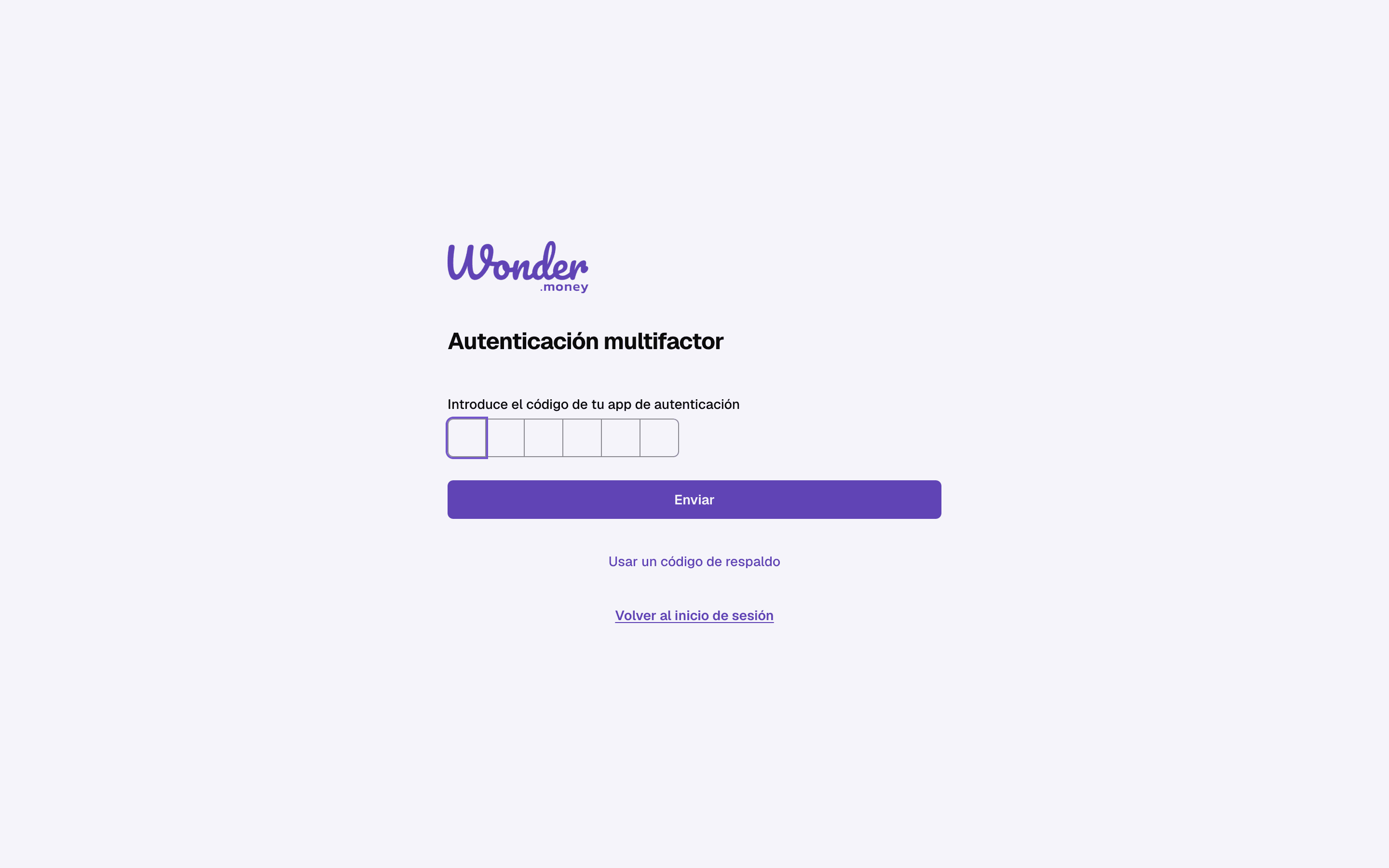
- Introduce el código de 6 dígitos de tu aplicación de autenticación.
- Si no tienes la aplicación, selecciona Usar un código de respaldo e introduce uno de los códigos de respaldo que guardaste. Usar tu app de autenticación te devuelve al código de 6 dígitos.
- Confirma que la sesión se abre con normalidad.
Iniciar sesión con una llave de acceso no pide el código; consulta Llaves de acceso.
Códigos de respaldo
- Cada código de respaldo funciona una sola vez. Después de iniciar sesión con él, ya no se puede volver a usar.
- Introduce el código tal como se mostró, con las mismas mayúsculas y minúsculas. Puedes omitir el guion.
- Desactivar y volver a activar la autenticación de dos factores te da un nuevo conjunto de códigos, y los anteriores dejan de funcionar.
- La aplicación móvil también ofrece Usar un código de respaldo en su pantalla de verificación, en las versiones posteriores a la 1.0.3.
Revisa tu configuración
Prueba el flujo de inicio de sesión una vez después de la configuración para saber que el segundo factor funciona antes de necesitarlo. Guarda tus códigos de respaldo en un lugar seguro distinto del dispositivo que usas a diario. Antes de cambiar o restablecer el teléfono, pasa la app de autenticación al nuevo dispositivo, o desactiva y vuelve a activar la autenticación de dos factores mientras sigues con la sesión iniciada.
Problemas comunes
- El código caducó antes de introducirlo.
- La aplicación de autenticación está en un dispositivo reemplazado o restablecido: inicia sesión con un código de respaldo y vuelve a configurar la autenticación de dos factores en el dispositivo nuevo.
- El reloj del dispositivo que genera los códigos está desincronizado.
- Ese código de respaldo no es válido o ya se ha usado: el código se escribió mal o ya se usó en un inicio de sesión anterior. Prueba con otro.
- Demasiados códigos incorrectos: tras cinco códigos incorrectos, el inicio de sesión se detiene. Vuelve al inicio de sesión y entra de nuevo.
- Demasiados intentos fallidos: tras varios códigos incorrectos, el segundo paso queda bloqueado durante unos 15 minutos. Espera y vuelve a intentarlo.
- El navegador pide un nuevo desafío después de cerrar la sesión.
Sin la aplicación de autenticación ni un código de respaldo sin usar, no se puede completar el segundo paso.