Ajustar ou eliminar um orçamento
Altera um orçamento existente ou remove-o quando já não faz sentido mantê-lo.
Quando ajustar um orçamento
Ajusta um orçamento quando o padrão de despesa mudar.
Situações comuns:
- Uma categoria precisa de um limite maior
- A receita mudou e é necessário redistribuir valores
- Dividiste um orçamento em vários objetivos
- Adicionaste novos gastos recorrentes
Quando eliminar um orçamento
Elimina um orçamento apenas quando já não precisas de o usar.
Faz sentido eliminar se:
- O orçamento foi criado por engano
- Mudaste para um novo método de orçamentação
- O orçamento duplica outro orçamento
Antes de alterar
Confirma o mês em causa.
Verifica:
- Limites por categoria
- Valores atribuídos
- Despesas já registadas
- Objetivos ou notas associadas
Se o orçamento já estiver em uso, normalmente é melhor ajustá-lo do que apagá-lo.
Como ajustar um orçamento
- Abre Orçamentos.
- Seleciona o orçamento que deve ser alterado.
- Atualiza os limites ou totais.
- Guarda as alterações.
- Revê o resumo atualizado.
Depois de guardar, confirma que os valores continuam coerentes.
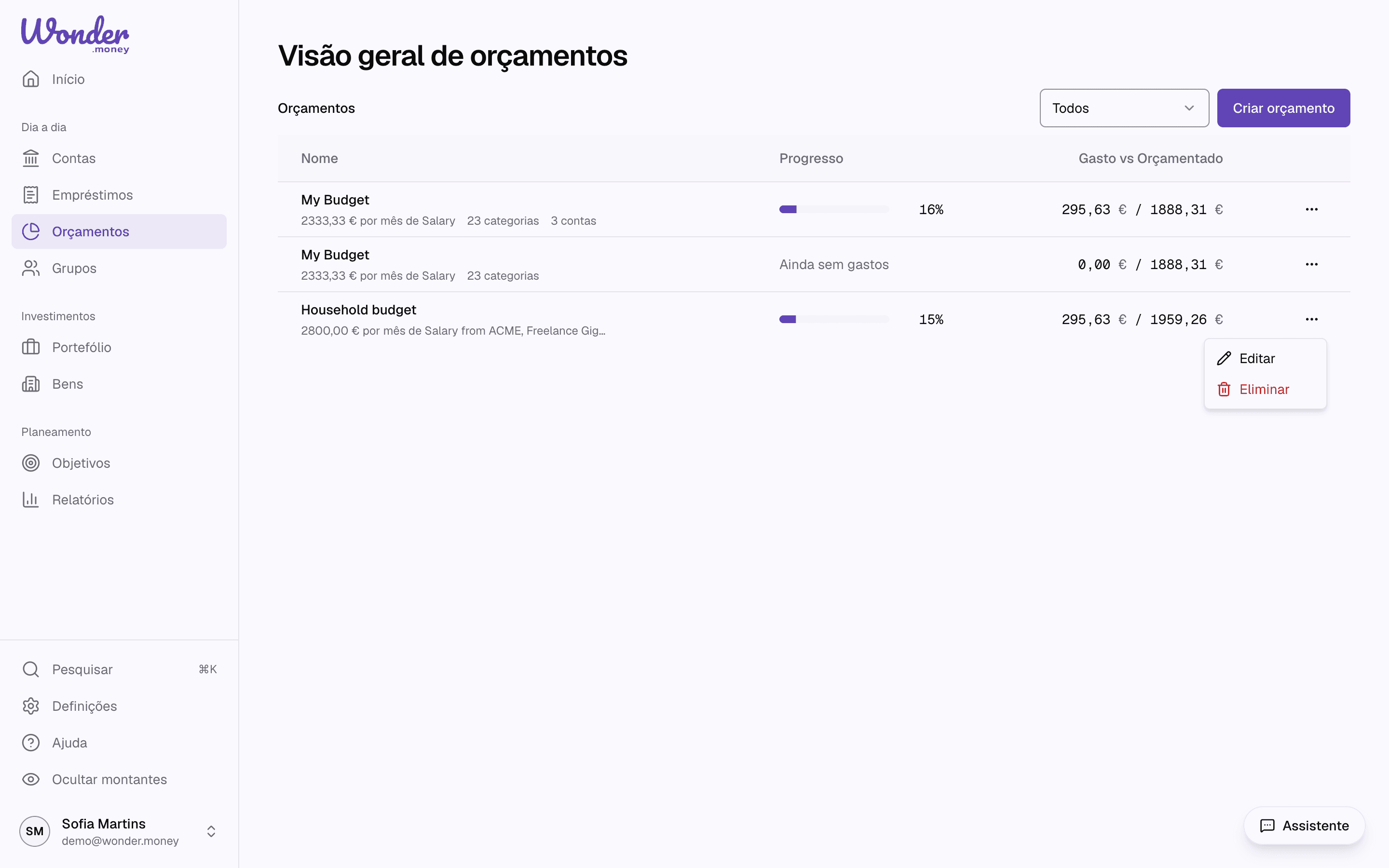
Para mudar o nome de um orçamento ou as suas definições (o dia em que os meses começam e se os gastos a mais transitam para o mês seguinte), na web abre o menu do orçamento na lista de orçamentos e escolhe Editar. Na aplicação móvel, as mesmas definições estão no ecrã Editar orçamento.
Sugerir um novo limite a partir dos teus gastos
Quando editas uma categoria, o editor mostra uma sugestão a partir dos teus gastos ao lado do valor atual. Usa o mês do meio dos últimos três meses completos, arredondado para cima ao múltiplo de 5 mais próximo, e deixa de fora transferências, capital de empréstimos e reforços de objetivos. Escolhe Aplicar para preencher o valor e guarda. Se a categoria tiver menos de dois meses de histórico, o editor diz isso em vez de sugerir um número.
A sugestão apenas preenche o valor. Aplicar mudança nos meses seguintes continua a decidir se o valor guardado chega aos meses seguintes.
Como eliminar um orçamento
- Na web, abre Orçamentos, abre o menu do orçamento na lista e escolhe Eliminar. Na aplicação móvel, abre Editar orçamento e escolhe Eliminar orçamento.
- Lê a confirmação com atenção.
- Confirma a eliminação.
Eliminar remove as categorias e os valores planeados do orçamento. As tuas transações não são afetadas.
Orçamento do próximo ano
Um orçamento continua no ano seguinte. A partir de 1 de dezembro, os meses do próximo ano ficam prontos: cada um começa com as categorias, os valores, a recorrência e as contas associadas deste dezembro. Em dezembro, a seta do mês seguinte abre janeiro.
Quando alteras uma categoria com Aplicar mudança nos meses seguintes, a alteração chega também aos meses do próximo ano que já existem.
Erros comuns
- Alterar o mês errado
- Eliminar em vez de editar
- Deixar uma categoria sem limite por engano
- Esquecer ligações com planeamento existente
Depois da alteração
Revê novamente a visão geral do orçamento.
Confirma que:
- Os totais estão corretos
- O progresso mensal faz sentido
- Os avisos continuam úteis
- O orçamento reflete o plano atual